
Dodawanie galerii – instrukcja obrazkowa
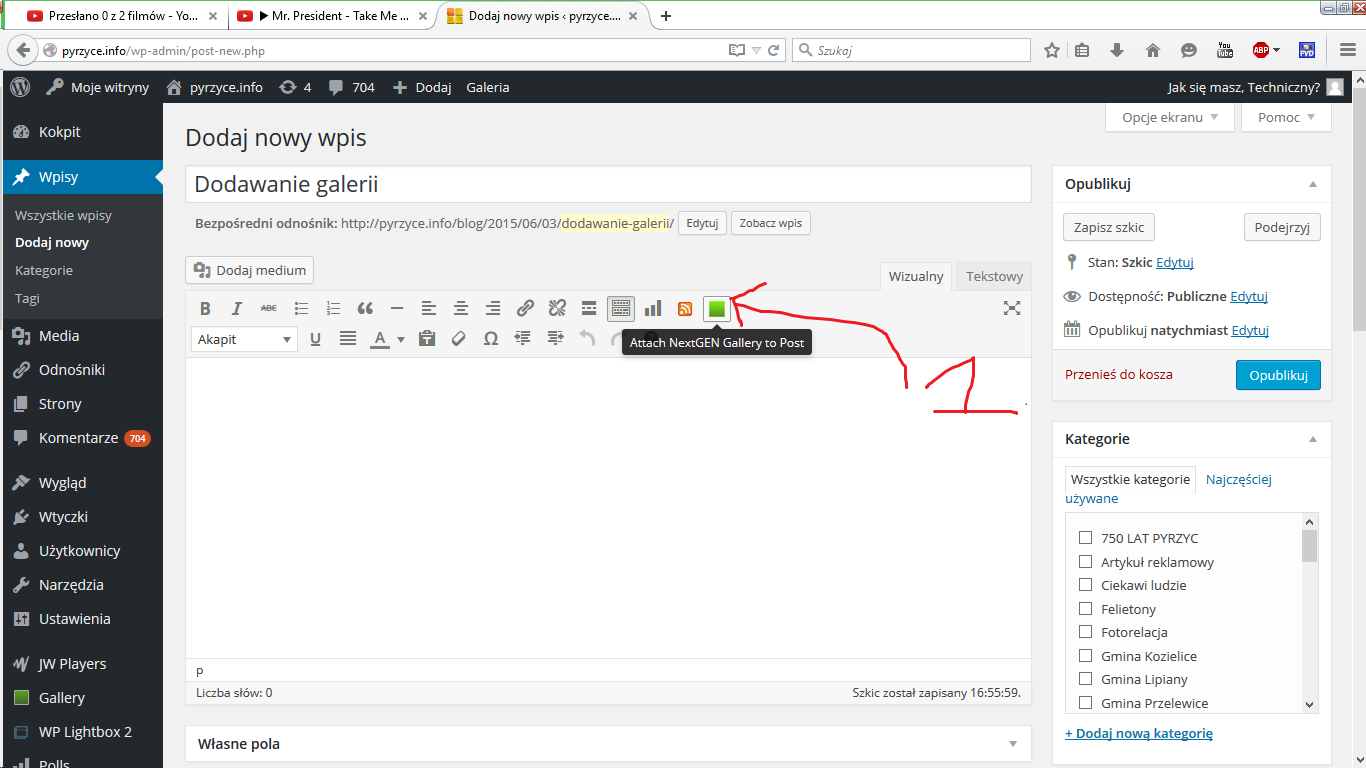
1. klikamy na dodaj galerię, zielona ikonka
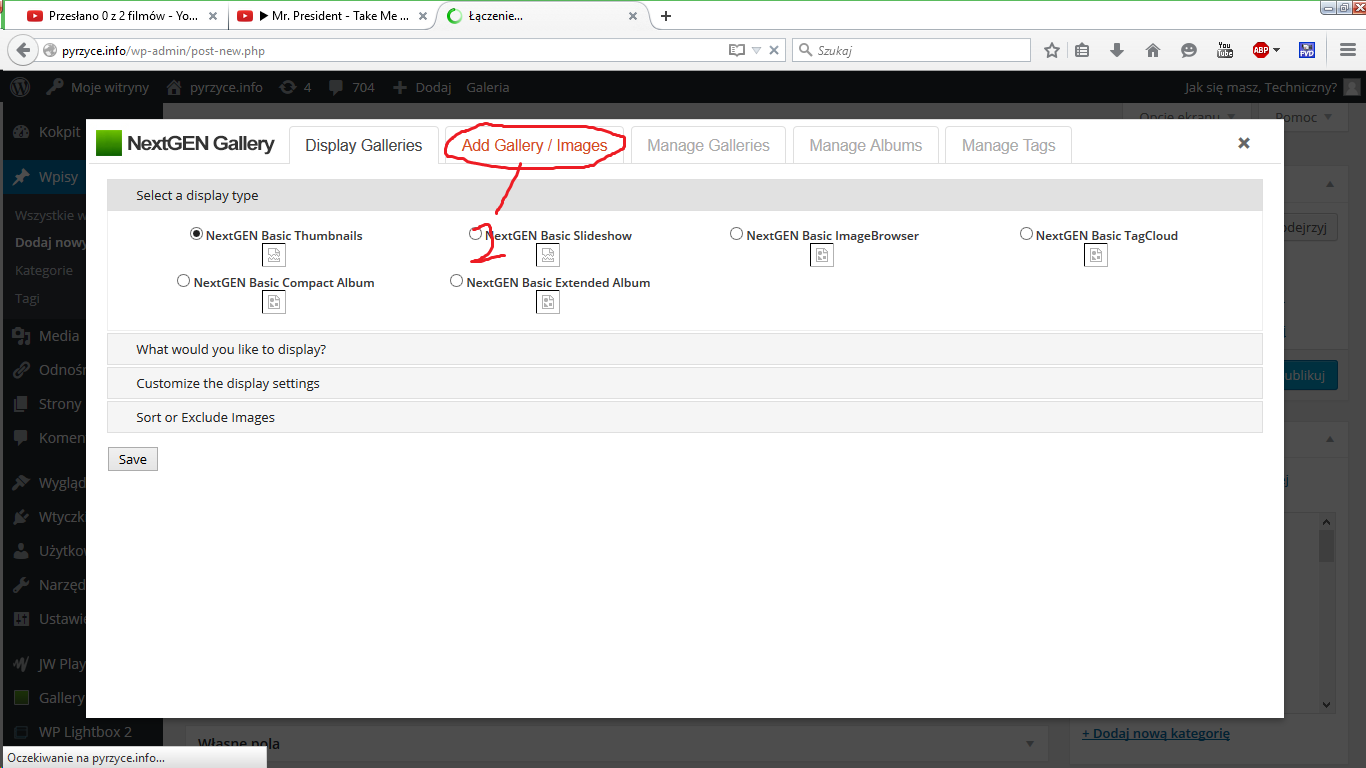
2. wybieramy Add galeries/images
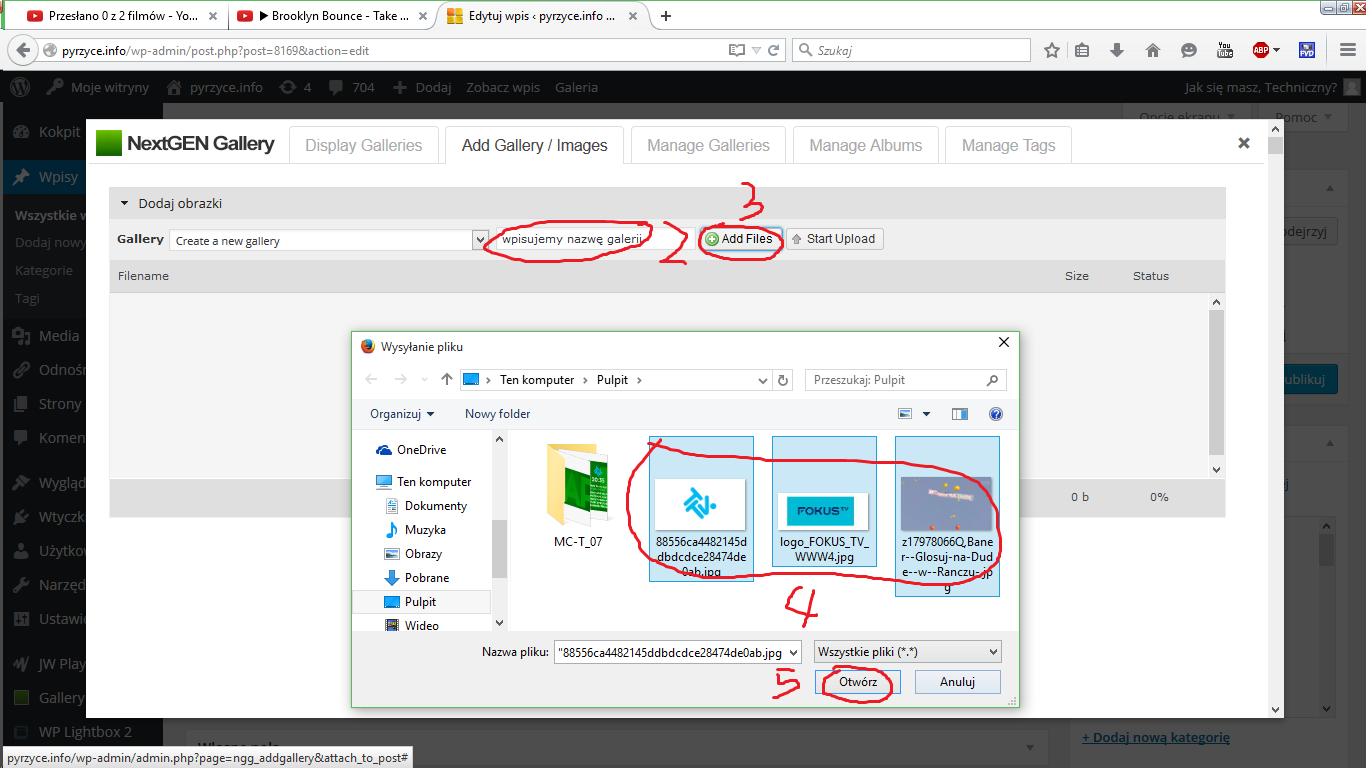
2. wpisujemy nazwę galerii w polu obok „Create new gallery”
3. klikamy add files
4. wybieramy pliki które chcemy dodać
5. klikamy otwórz, pliki pojawią się na liście
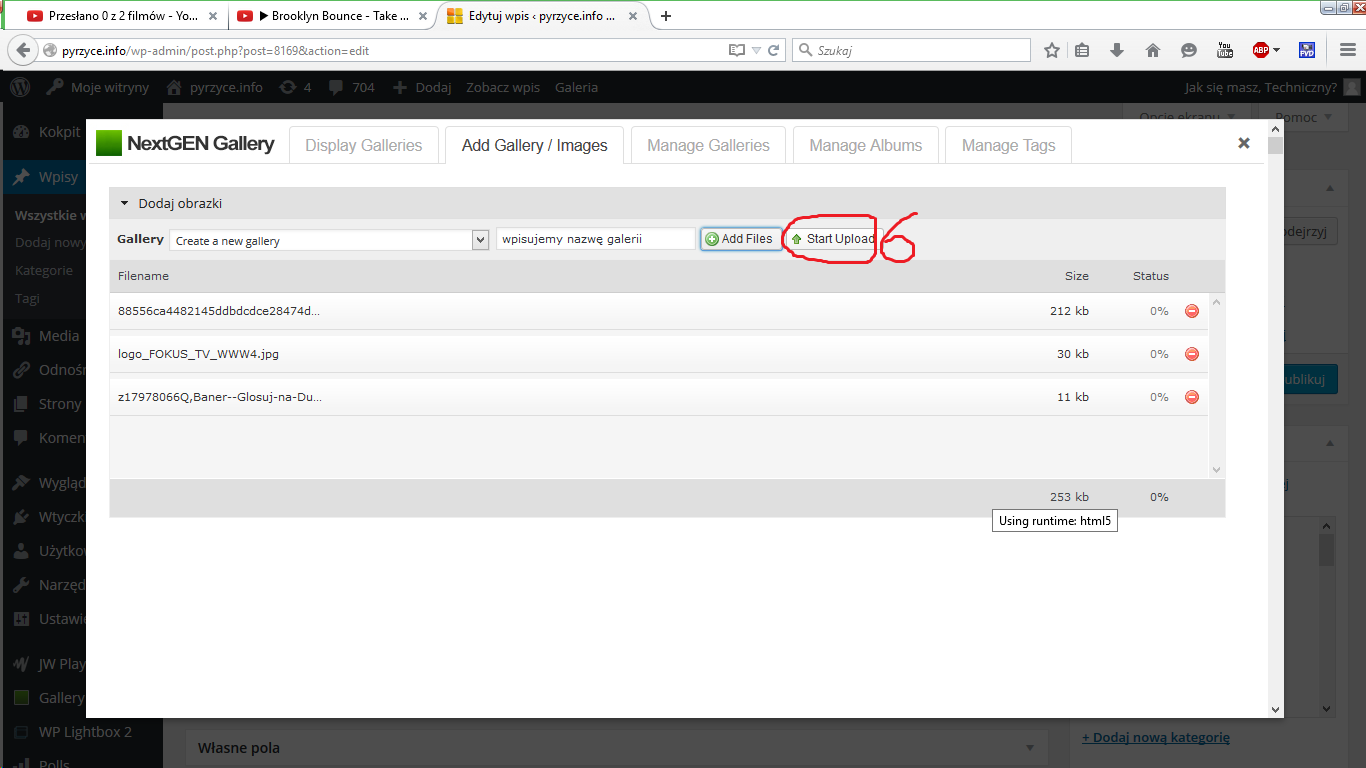
6. po upewnieniu się, że wszystkie pliki które chcemy dodać są na liście, klikamy Start Upload
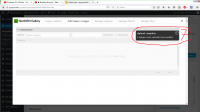
7. po poprawnym załadowaniu plików pojawi się komunikat, wtedy możemy przejść do pierwszej zakładki
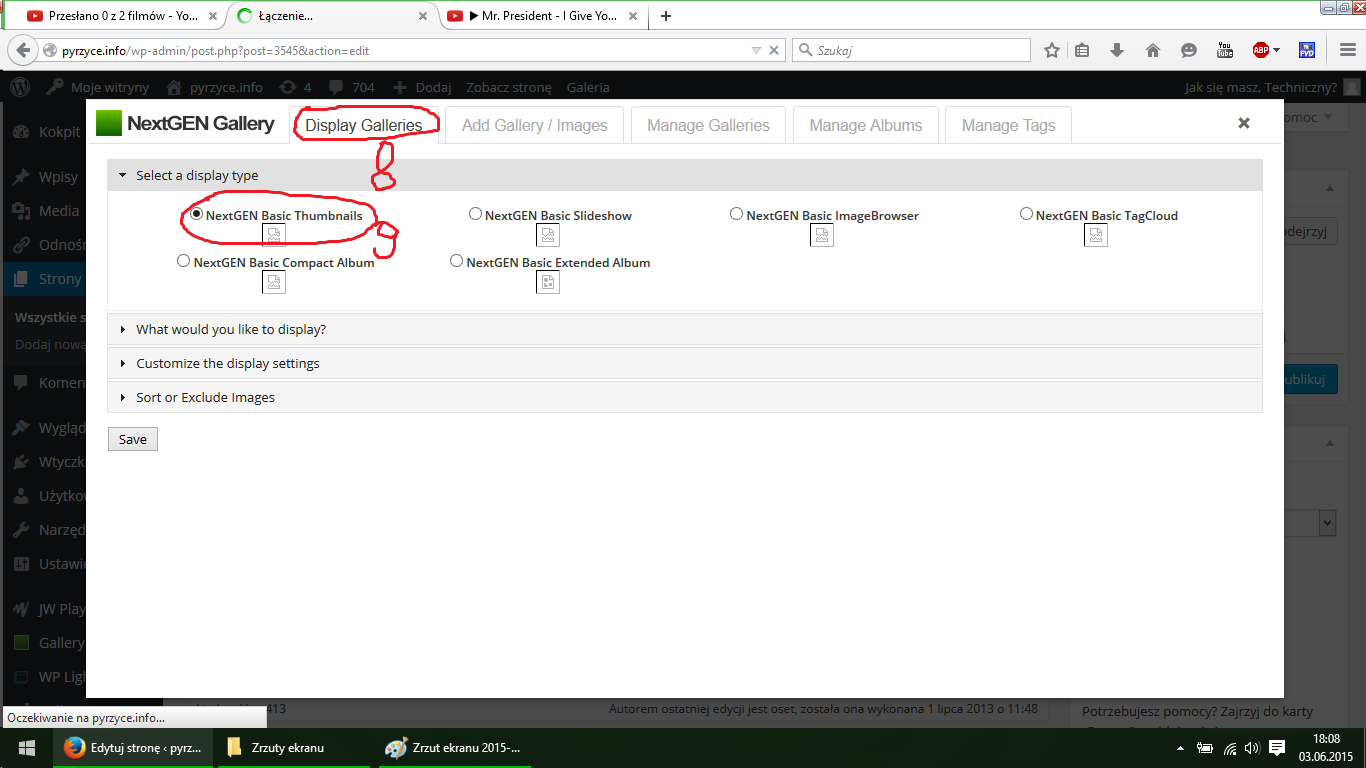
8. przechodzimy do zakładki Display Galleries
9. wybieramy opcję wyświetlania galerii, okienkowa taka jak zawsze jest pierwsza
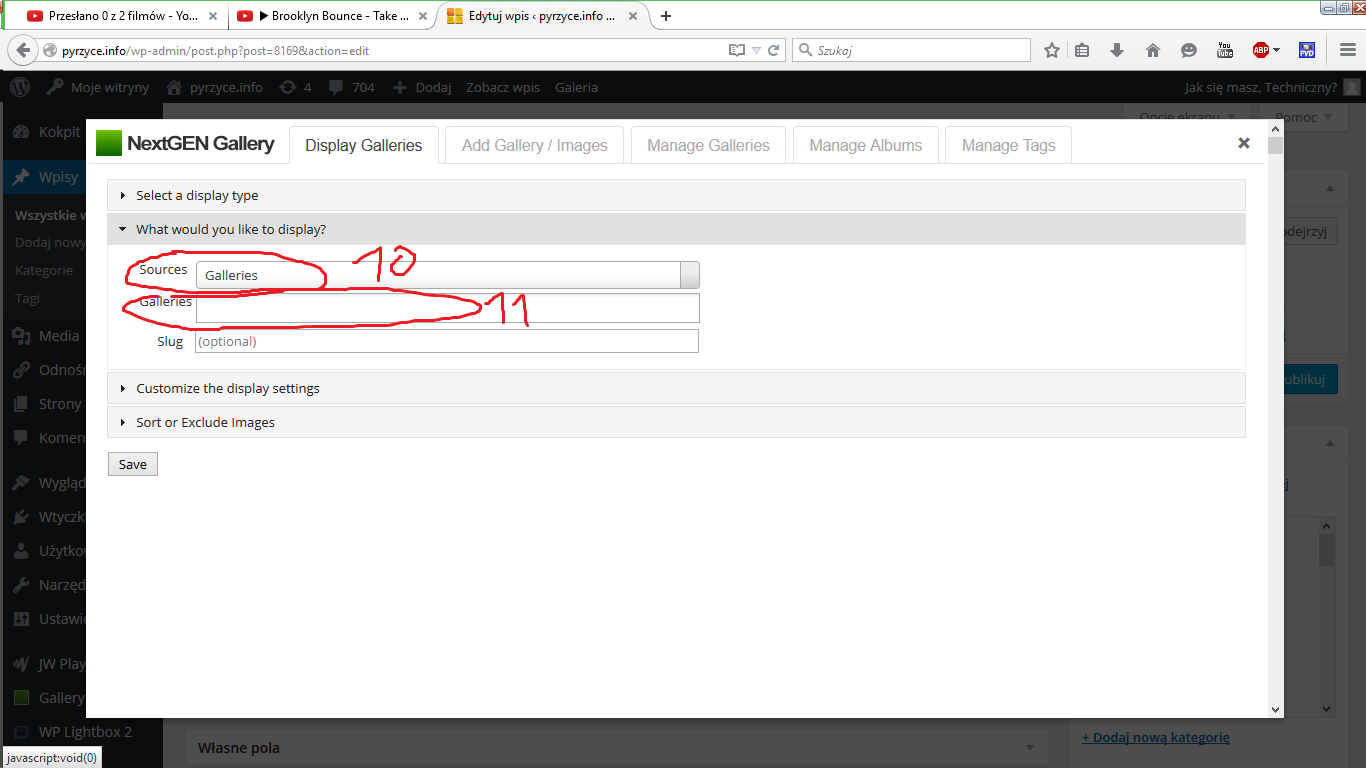 10. wybieramy co chcemy wyświetlić, czyli Galerię
11. wybieramy którą galerię chcemy wyświetlić
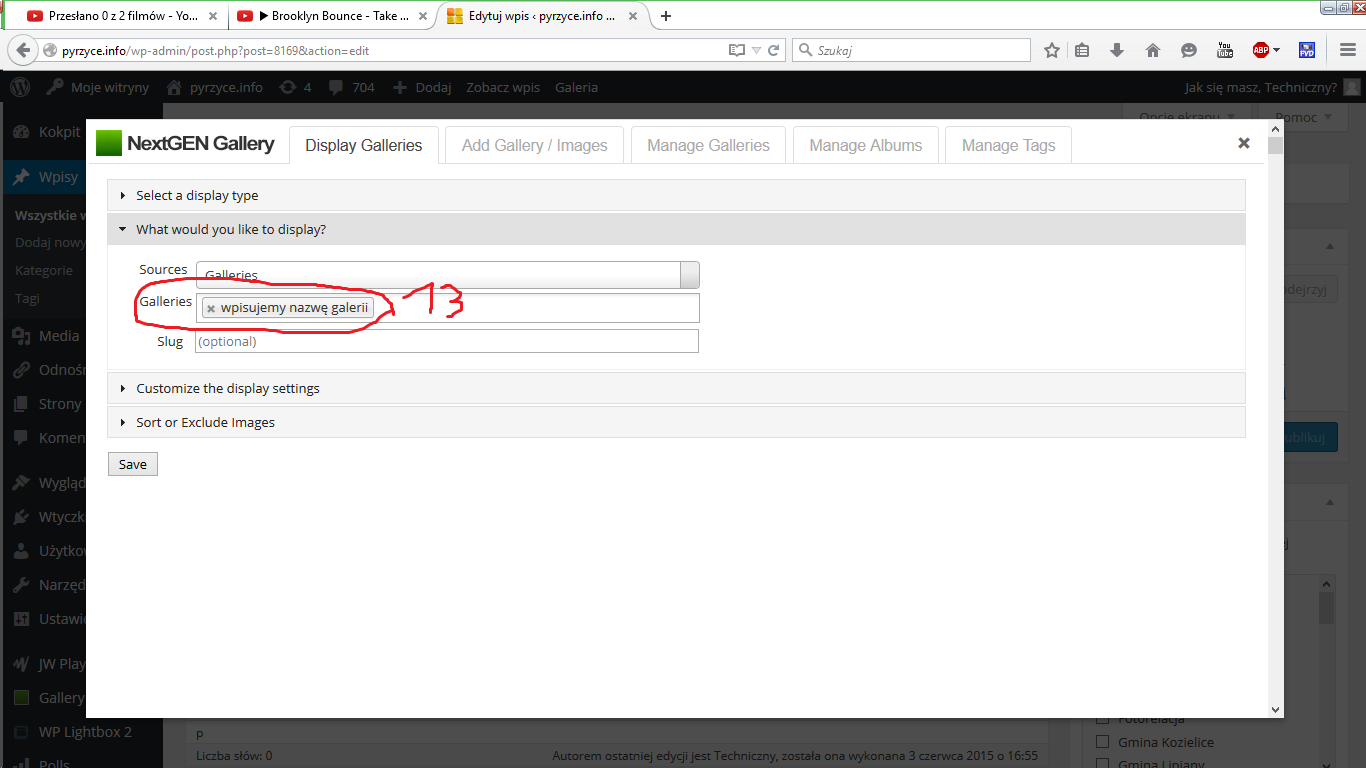
12. krok zjadłem
13. tak wygląda dodana galeria
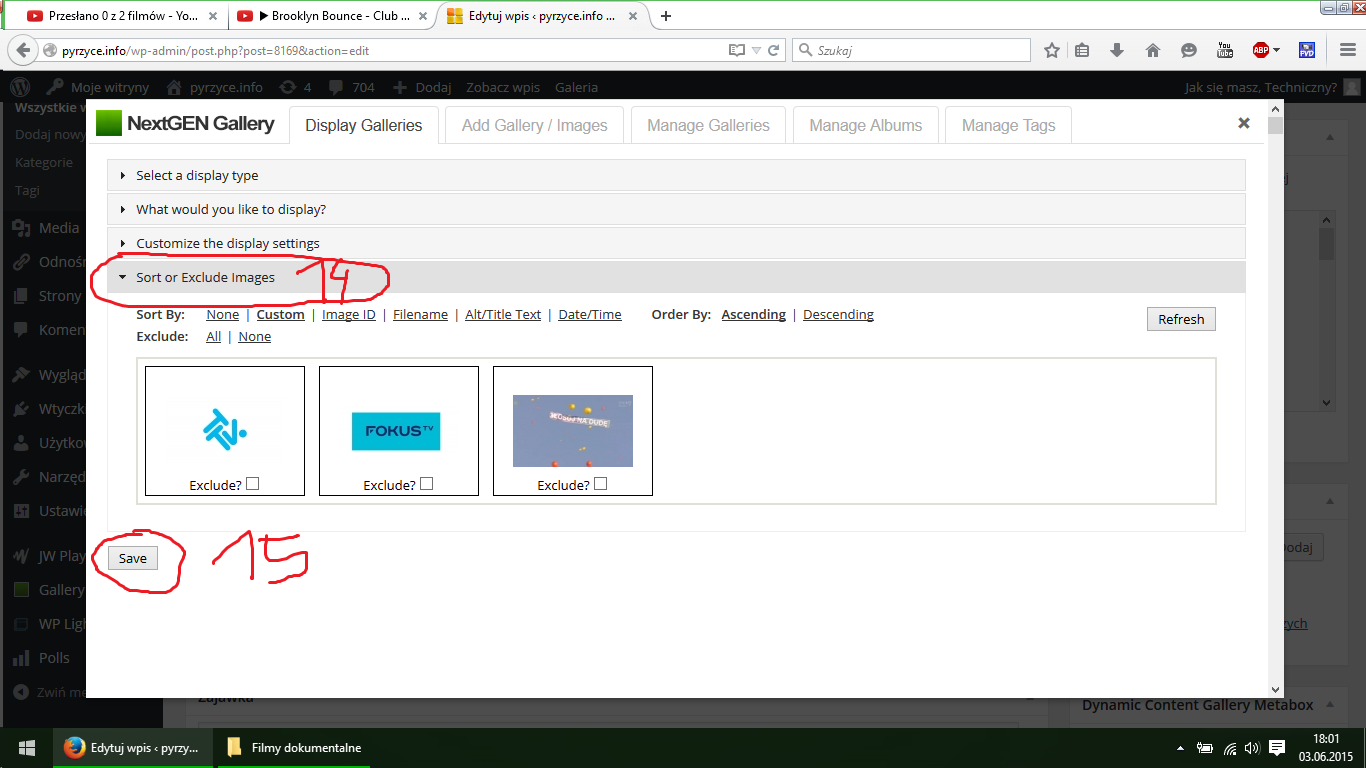
14. przechodzimy do kolejnej zakładki, gdzie możemy posortować zdjęcia, wybrać te które chemy wyświetlić, ustalić ich kolejność itp.
15. klikamy zapisz
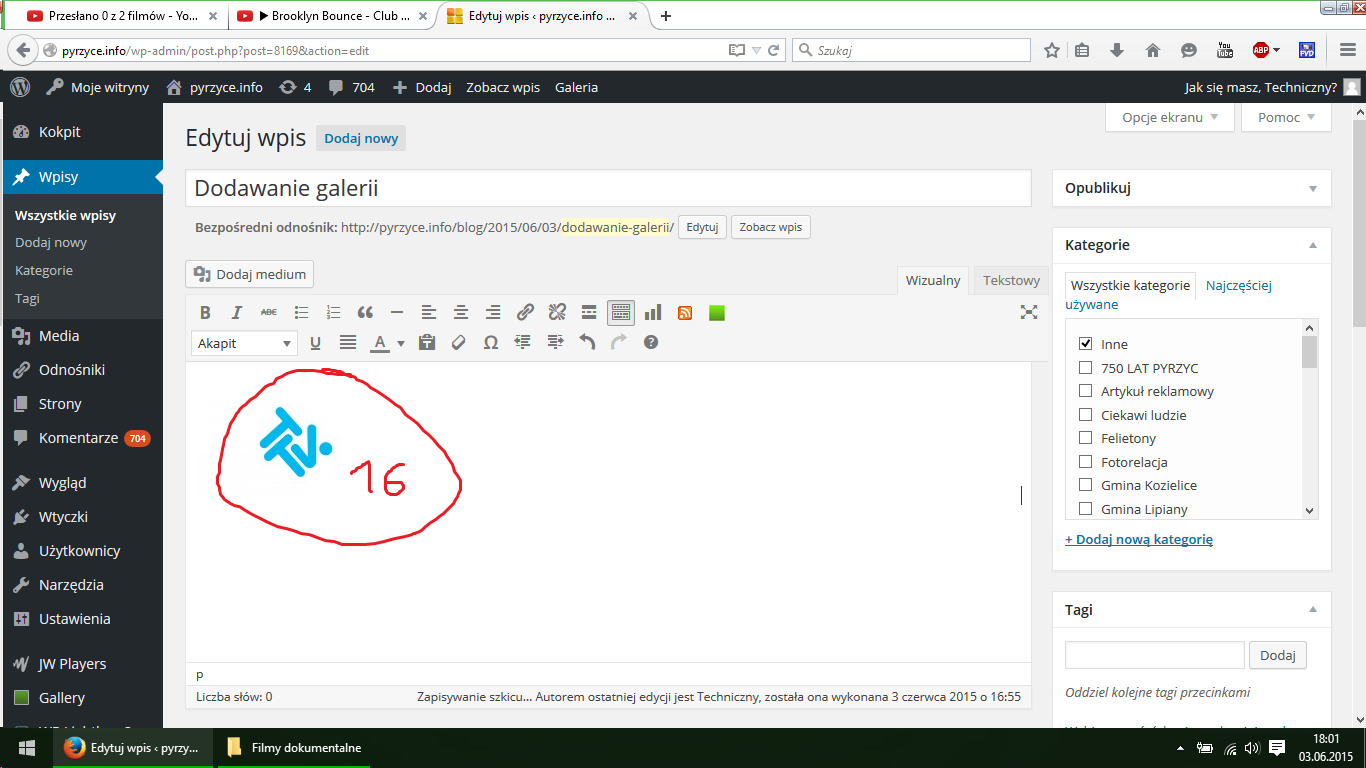
16. po pomyślnym dodaniu pojawi się nam pierwsze zdjęcie z galerii, czyli wszystko poprawnie się załadowało


Dodaj komentarz
Musisz się zalogować, aby móc dodać komentarz.